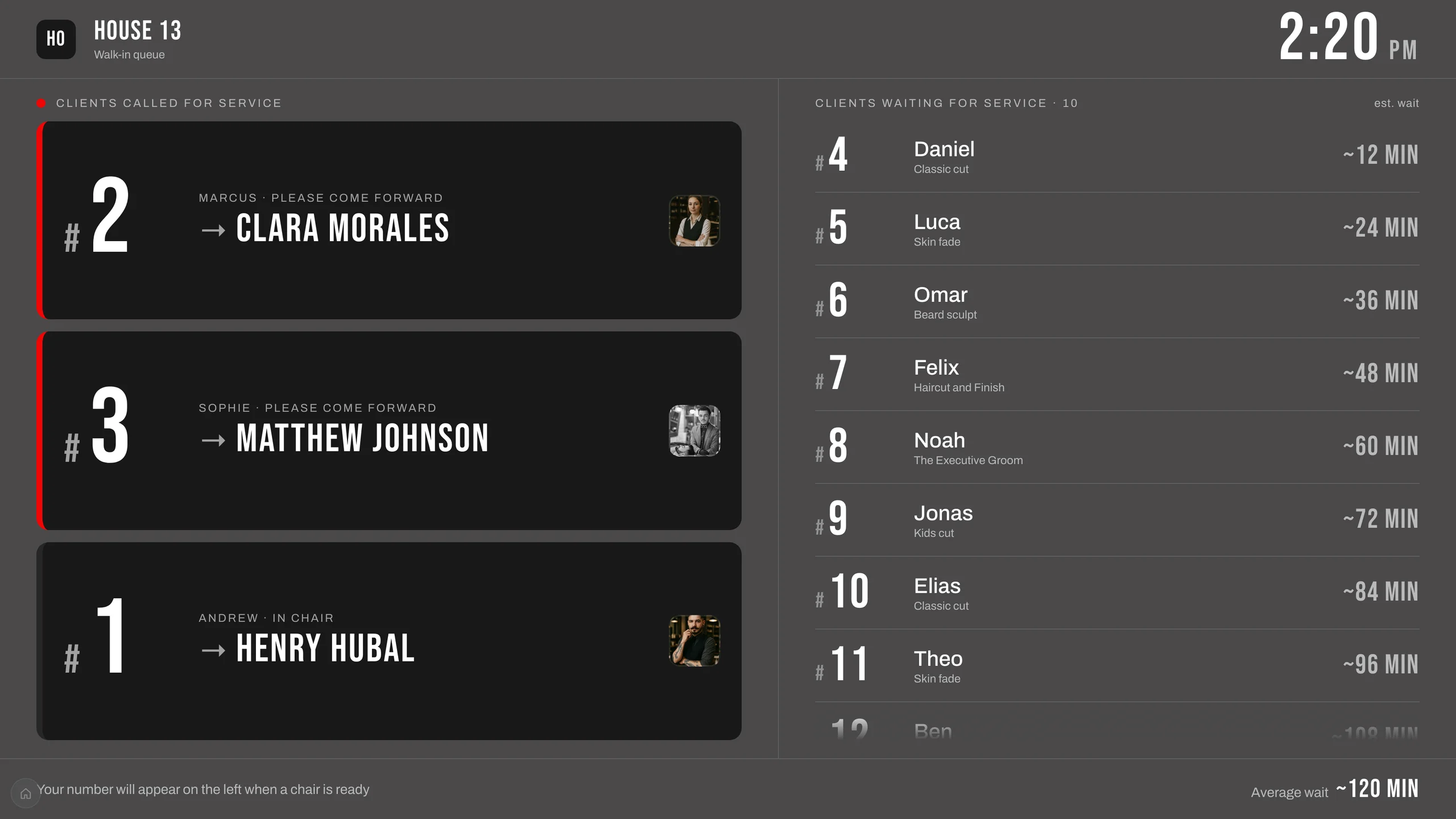
Una TV nel barbershop può mostrare una delle due schermate di Barberly. La schermata della coda mostra chi è chiamato e da quale barbiere, e chi è ancora in attesa, con l'attesa stimata. Il tabellone degli appuntamenti mostra l'agenda di oggi per ogni barbiere: prenotazioni online, walk-in, pause e chi è in poltrona. Entrambe si aggiornano pochi secondi dopo un cambiamento.
Questa guida spiega i modi per portarle su una TV, partendo dal più semplice.
L'app Barberly per Apple TV e Google TV
Barberly: Walk-in Queue è un'app gratuita per i clienti Barberly. Accedi una volta, scegli la sede e la schermata, e la TV resta lì. L'app tiene la TV sveglia e riapre la stessa schermata dopo un'interruzione di corrente o un riavvio. Per una TV accesa tutto il giorno, è l'opzione che consigliamo.
Cosa serve dipende dalla piattaforma:
- Apple TV. Serve un dispositivo Apple TV (Apple TV HD o Apple TV 4K con tvOS 15.1 o successivi) collegato alla TV tramite HDMI. L'app si installa dall'App Store sul dispositivo. L'app «Apple TV» integrata in molte TV Samsung, LG e Sony serve solo per film e serie e non permette di installare altre app, quindi qui non funziona.
- Google TV. Una TV con Google TV o Android TV integrato, come molti modelli Sony, TCL, Hisense e Philips, oppure un dispositivo separato come il Google TV Streamer o un altro box Google TV o Android TV. Android 7 o successivi. L'app si installa da Google Play sulla TV.
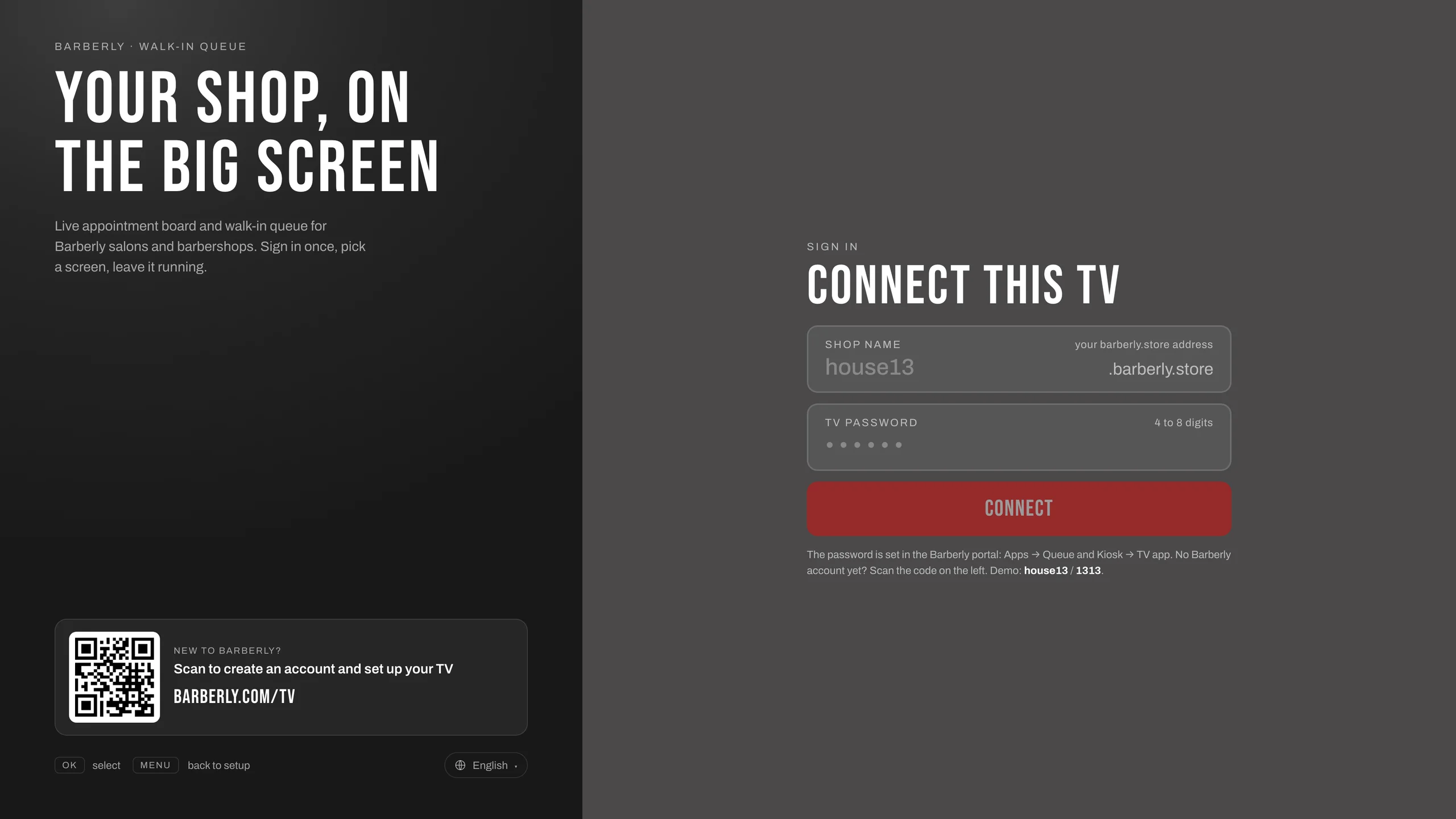
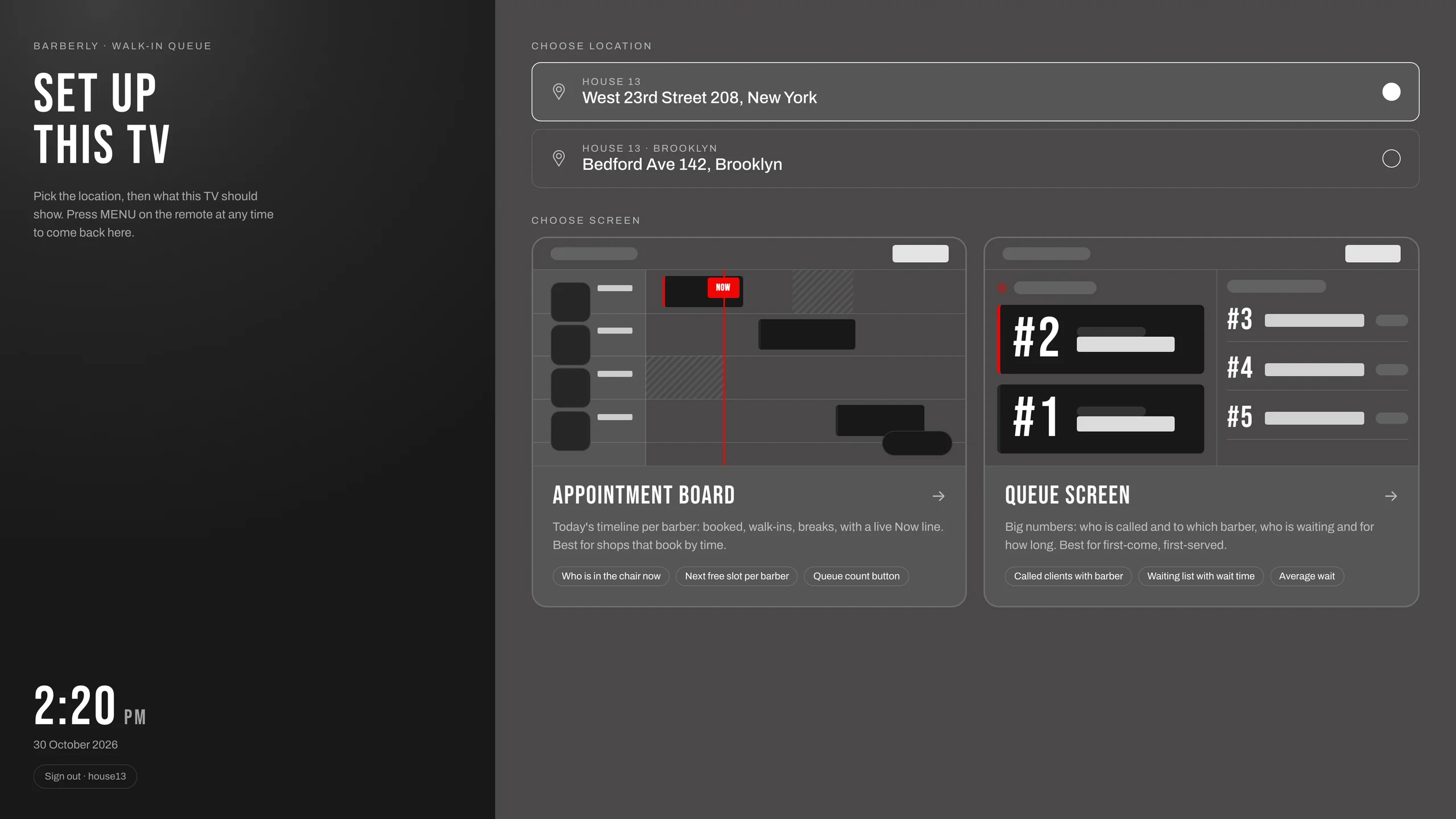
La configurazione richiede pochi minuti:
- Nel portale Barberly o nell'app Barberly Business, apri App → Coda walk-in e chiosco → App per la TV e imposta una password TV da 4 a 8 cifre.
- Sulla TV, cerca «Barberly» nell'App Store o su Google Play e installa Barberly: Walk-in Queue.
- Apri l'app e inserisci il nome del tuo barbershop (la prima parte del tuo indirizzo
barberly.store) e la password TV. - Scegli la sede e la schermata: la schermata della coda o il tabellone degli appuntamenti.
Ogni TV sceglie la propria schermata, così una TV può mostrare la coda e un'altra il tabellone. Passo per passo con tutte le impostazioni: App per la TV per Apple TV e Google TV.
Il browser di una smart TV
Molte smart TV senza Google TV, per esempio la maggior parte dei modelli Samsung e LG, hanno un browser web. Aprici l'indirizzo barberly.store del tuo barbershop e scegli la schermata nella pagina di configurazione per lo staff. Trovi l'indirizzo nel portale in App → Coda walk-in e chiosco → Il mio link.
Non serve nessun dispositivo in più. Due cose da controllare: disattiva il salvaschermo e lo spegnimento automatico della TV, e tieni conto che dovrai riaprire la pagina dopo aver spento la TV, perché di solito il browser di una TV non la riapre da solo.
Un computer o un mini PC collegato alla TV
Va bene qualsiasi computer con un browser: un vecchio portatile, un piccolo mini PC dietro la TV o un computer fisso alla reception.
- Collega il computer alla TV con un cavo HDMI. I portatili che hanno solo USB-C hanno bisogno di un adattatore da USB-C a HDMI.
- Seleziona quell'ingresso HDMI sulla TV.
- Apri il tuo indirizzo
barberly.storenel browser, scegli la schermata e porta il browser a schermo intero (F11 su Windows, Control+Command+F su Mac). - Disattiva lo stop e il salvaschermo sul computer.
È una buona soluzione se la TV non ha app né browser, o se accanto c'è già un computer. Se preferisci non tenere acceso un computer per la TV, un box Google TV di solito costa meno di un mini PC.
Trasmissione e duplicazione dello schermo
Chromecast, AirPlay e Miracast permettono di mostrare sulla TV lo schermo di un telefono, un tablet o un computer senza cavi. Per la coda sono solo una soluzione temporanea: il dispositivo da cui trasmetti resta occupato, e l'immagine si interrompe quando va in stop, riceve una chiamata o esce dalla rete Wi-Fi. Per uno schermo acceso tutto il giorno, usa piuttosto l'app per la TV, il browser della TV o un computer collegato.
Quale scegliere
- Hai un dispositivo Apple TV, o una TV con Google TV o Android TV: installa l'app per la TV.
- Una smart TV con browser ma senza Google TV: usa il browser, oppure aggiungi un box Google TV per l'app.
- Una TV più vecchia con HDMI: aggiungi un box Google TV o un Apple TV, oppure collega un computer.
Buono a sapersi
- La TV ha bisogno di internet.
- Le schermate sono solo di visualizzazione. I clienti fanno il check-in al chiosco, non sulla TV.
- I clienti compaiono con il nome e l'iniziale del cognome, per esempio «Andrew G.»
- Colori, caratteri e testi seguono le impostazioni del tuo chiosco. Di più su entrambe le schermate e sulle impostazioni del tabellone: Schermata della coda e tabellone degli appuntamenti.
- Le schermate e l'app per la TV sono incluse in ogni piano Barberly.