Le kiosque d'auto-enregistrement de Barberly a été refait de zéro. Il gère désormais toute la journée des clients sans rendez-vous : le client s'enregistre sur une tablette à l'entrée, reçoit un ticket sur son téléphone, suit son numéro sur la TV et reçoit un message quand c'est son tour. Votre équipe gère la file depuis l'application Barberly. Les écrans TV ont leur propre application pour Apple TV et Google TV. Et vous réglez tout, couleurs, typographie et chaque texte, sur une seule page de réglages avec un aperçu en direct.
Le nouveau kiosque, les écrans TV et la page de réglages sont disponibles dès aujourd'hui. L'app TV est en cours de validation chez Apple et Google et arrivera bientôt dans les stores. Tout est inclus dans chaque offre Barberly, sur la tablette et la TV que vous avez déjà.
Deux façons d'accueillir les clients sans rendez-vous
Vous choisissez comment le kiosque fonctionne, et vous pouvez proposer les deux sur des tablettes différentes.
- Enregistrement dans la file d'attente. Le client choisit une prestation, un barbier s'il le souhaite, laisse un nom et reçoit un numéro. Premier arrivé, premier servi, ou attribué au barbier demandé. Le numéro s'affiche sur la TV.
- Enregistrement avec un horaire. Le kiosque réserve au client un créneau libre aujourd'hui, avec le barbier choisi ou le premier disponible. Les clients sans rendez-vous et les réservations en ligne partagent le même planning, donc un client sans rendez-vous ne tombe jamais sur un rendez-vous. Le client revient à l'heure indiquée.
Le kiosque, étape par étape
Le kiosque tourne dans le navigateur de n'importe quel iPad ou tablette Android, à l'adresse propre de votre barbershop. Ajoutez-le à l'écran d'accueil et il s'ouvre en plein écran, avec l'icône Barberly.
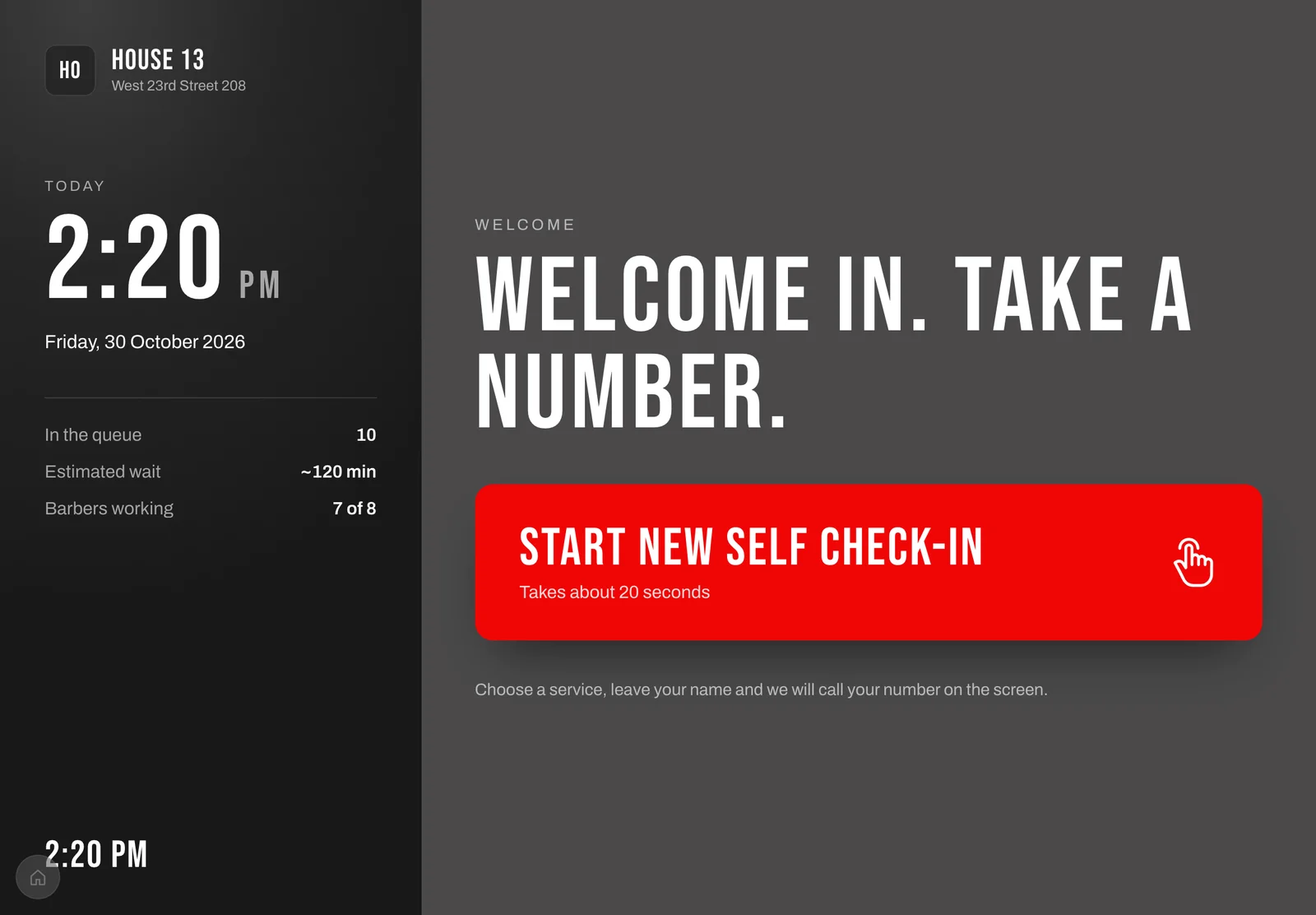
- Accueil. Un titre en grands caractères, un grand bouton de démarrage, l'horloge et des chiffres en direct : combien de personnes dans la file, l'attente estimée et combien de membres de l'équipe travaillent. Le kiosque avec horaire affiche à la place le prochain créneau libre.
- Prestations. Des onglets par catégorie si vous utilisez des catégories. Les options apparaissent sous la prestation à laquelle elles appartiennent.
- Barbier. « Premier disponible » ou un barbier précis. Les barbiers qui ne peuvent pas réaliser les prestations choisies aujourd'hui sont grisés. Désactivez cette étape et chaque client va au premier barbier disponible.
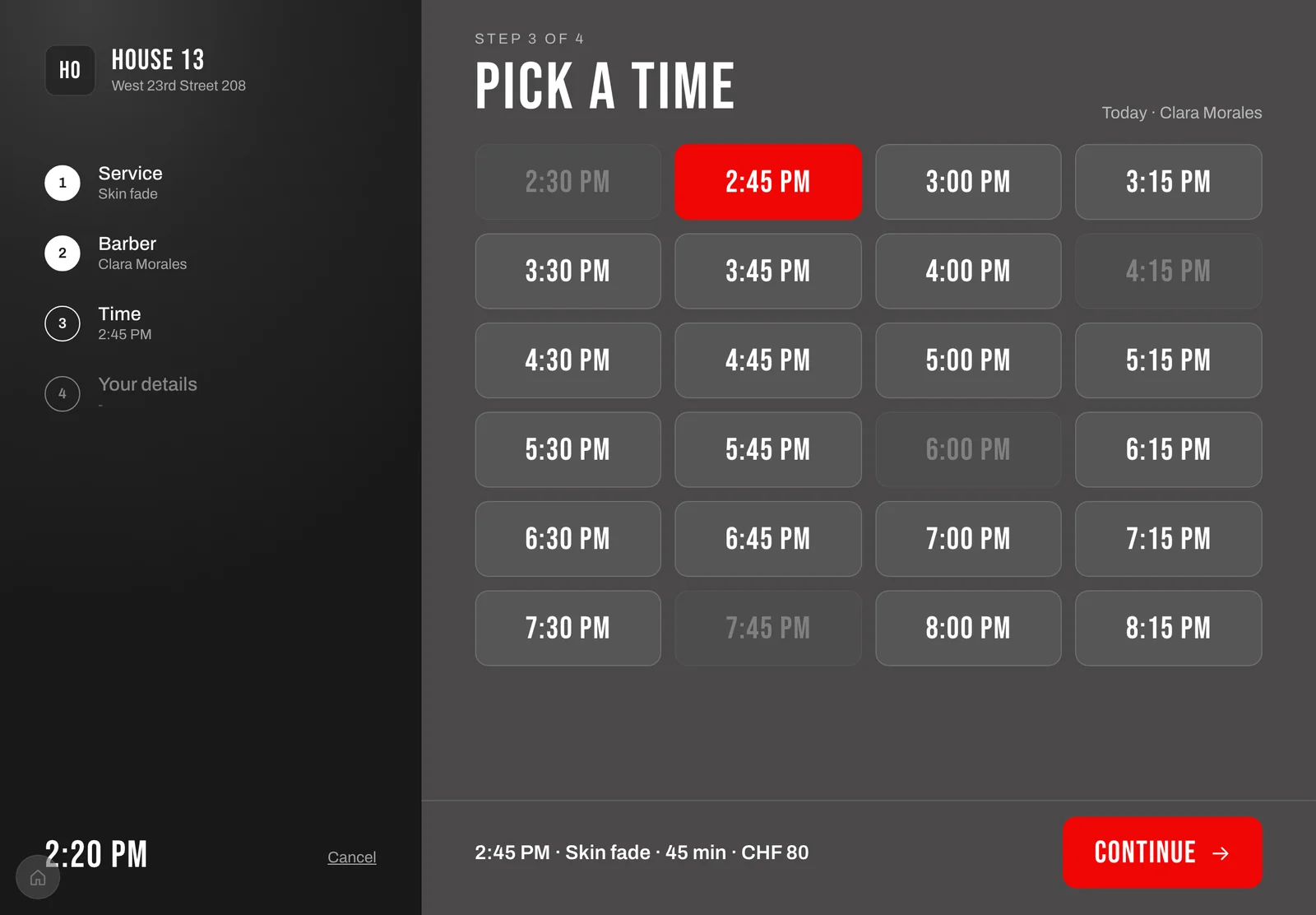
- Horaire, sur le kiosque avec horaire seulement : les créneaux libres du jour pour le barbier choisi.
- Coordonnées. Soit un formulaire simple, avec prénom, mobile et e-mail, chacun obligatoire, facultatif ou masqué, soit reconnaître les clients habitués : le client saisit son numéro de mobile, se sélectionne parmi les résultats et ses coordonnées se remplissent. Pas de fiches client en double.
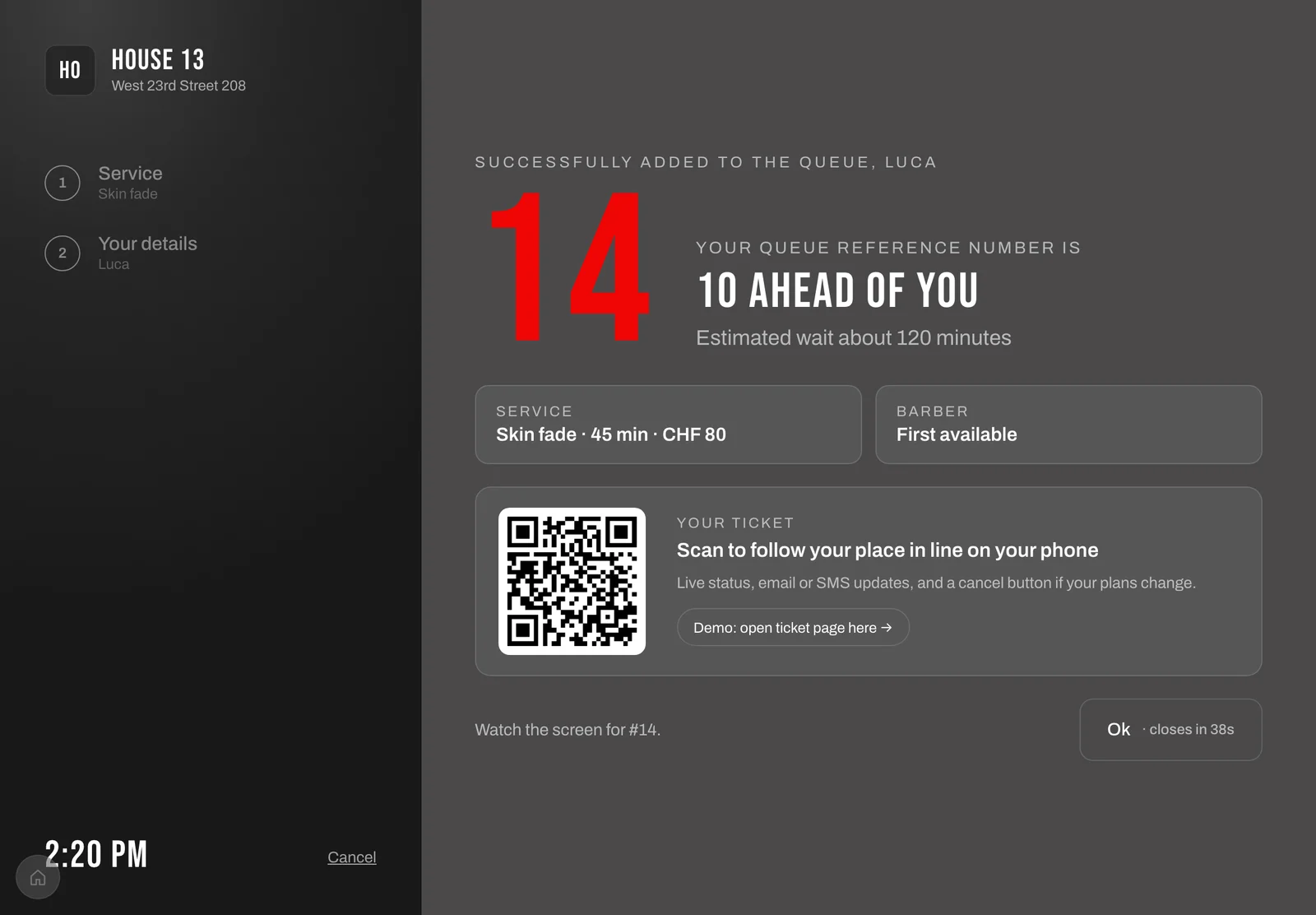
- Confirmation. Le numéro ou l'horaire, et un QR code qui ouvre le ticket sur le téléphone du client. L'écran revient à l'accueil après un délai que vous définissez.
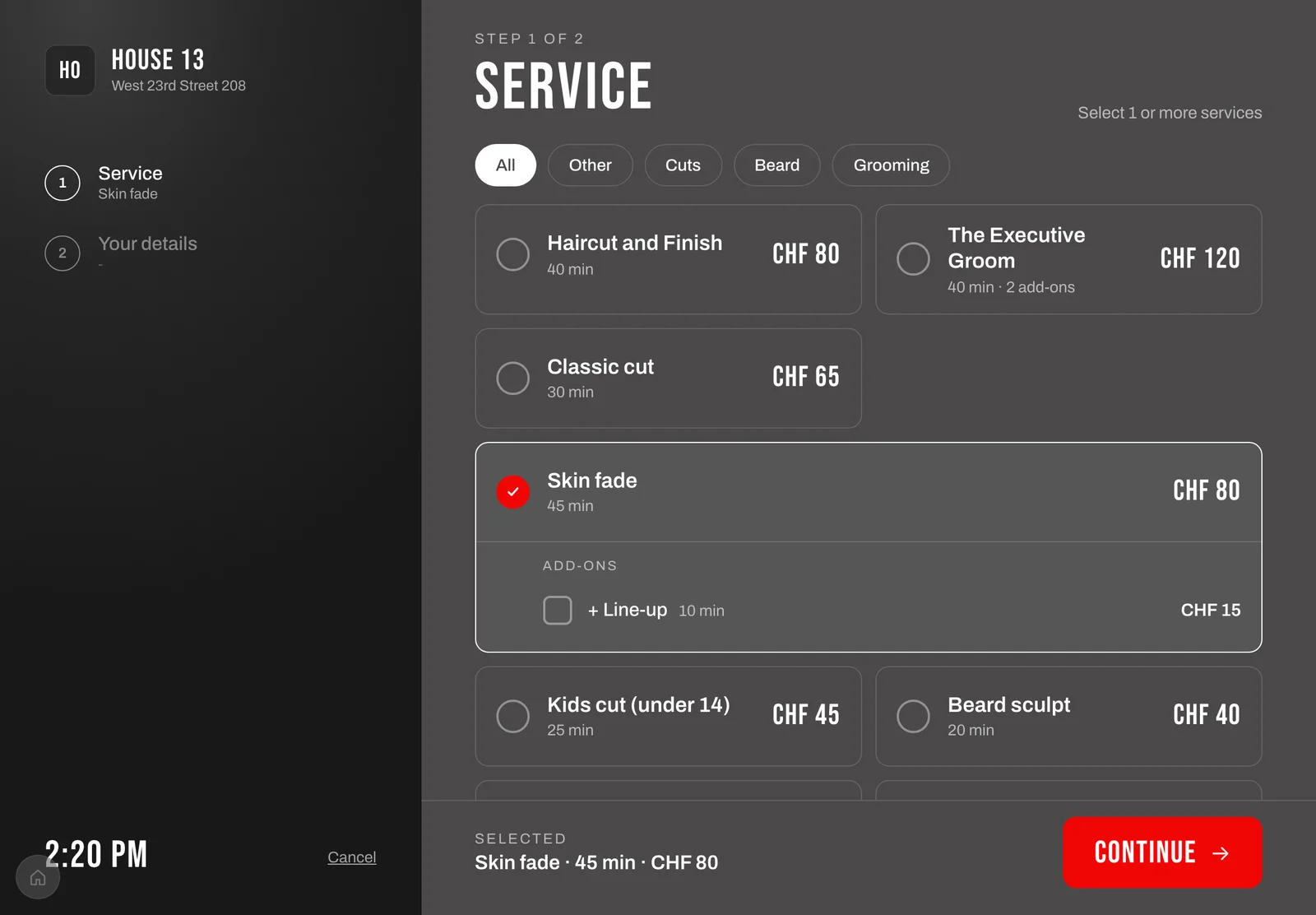
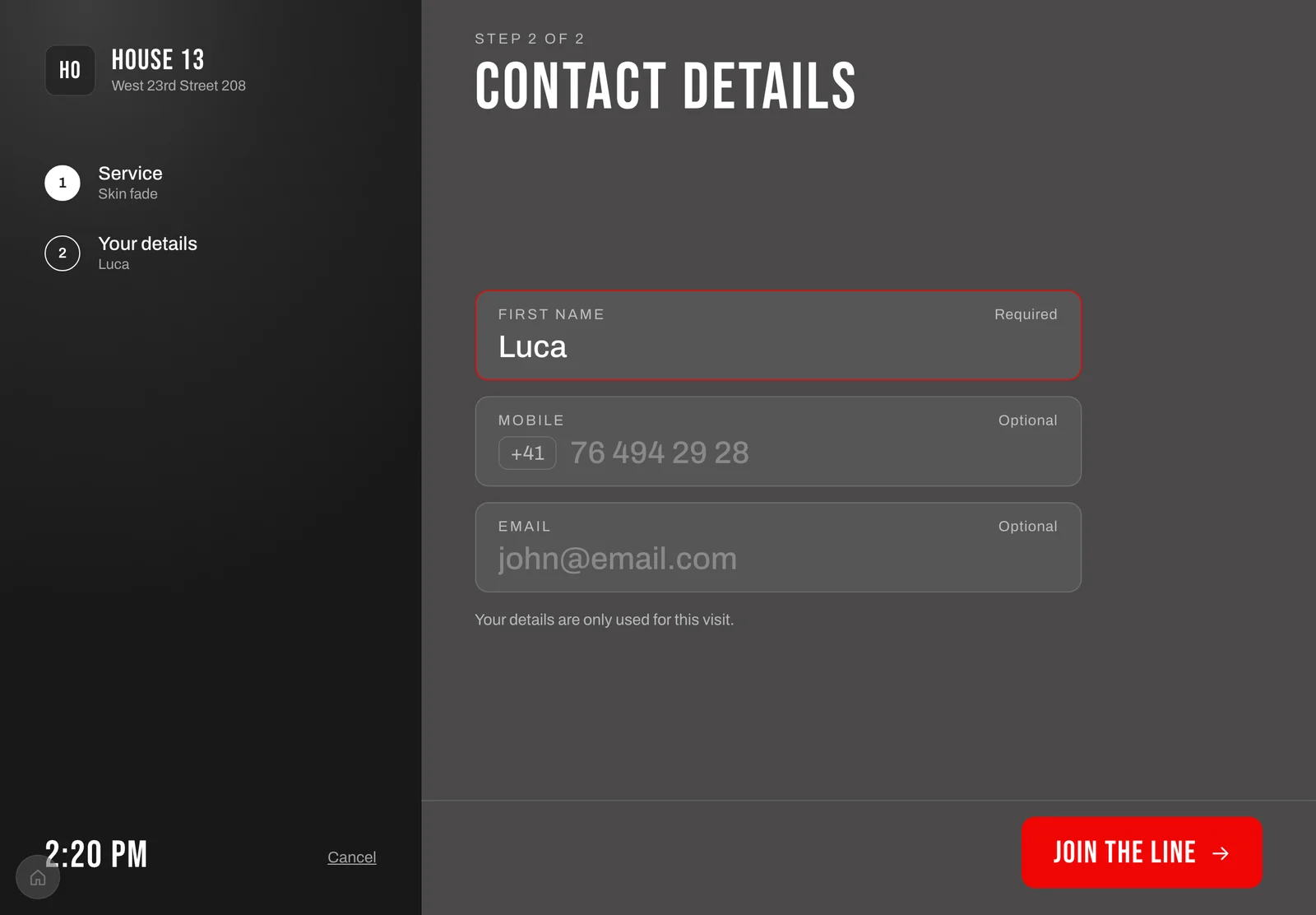
Il n'y a pas de paiement sur le kiosque. L'encaissement reste dans l'application Barberly.
Un ticket sur le téléphone du client
Le QR code de l'écran de confirmation ouvre une page de ticket. Rien à installer.
Pendant l'attente, le ticket affiche le numéro, le nombre de personnes devant, l'attente estimée, le barbier et les prestations. Le statut se met à jour tout seul : en attente, c'est votre tour, au fauteuil, terminé. Le client peut quitter la file, ou annuler un rendez-vous avec horaire jusqu'à son début.
Recevoir des mises à jour. Sur le ticket, le client peut s'abonner aux mises à jour par e-mail, SMS ou les deux, selon ce que vous autorisez. Il reçoit un message quand il est le prochain, et un autre quand votre équipe l'appelle, avec le nom du barbier. Un client qui n'a laissé aucune coordonnée a quand même le ticket sur son téléphone.
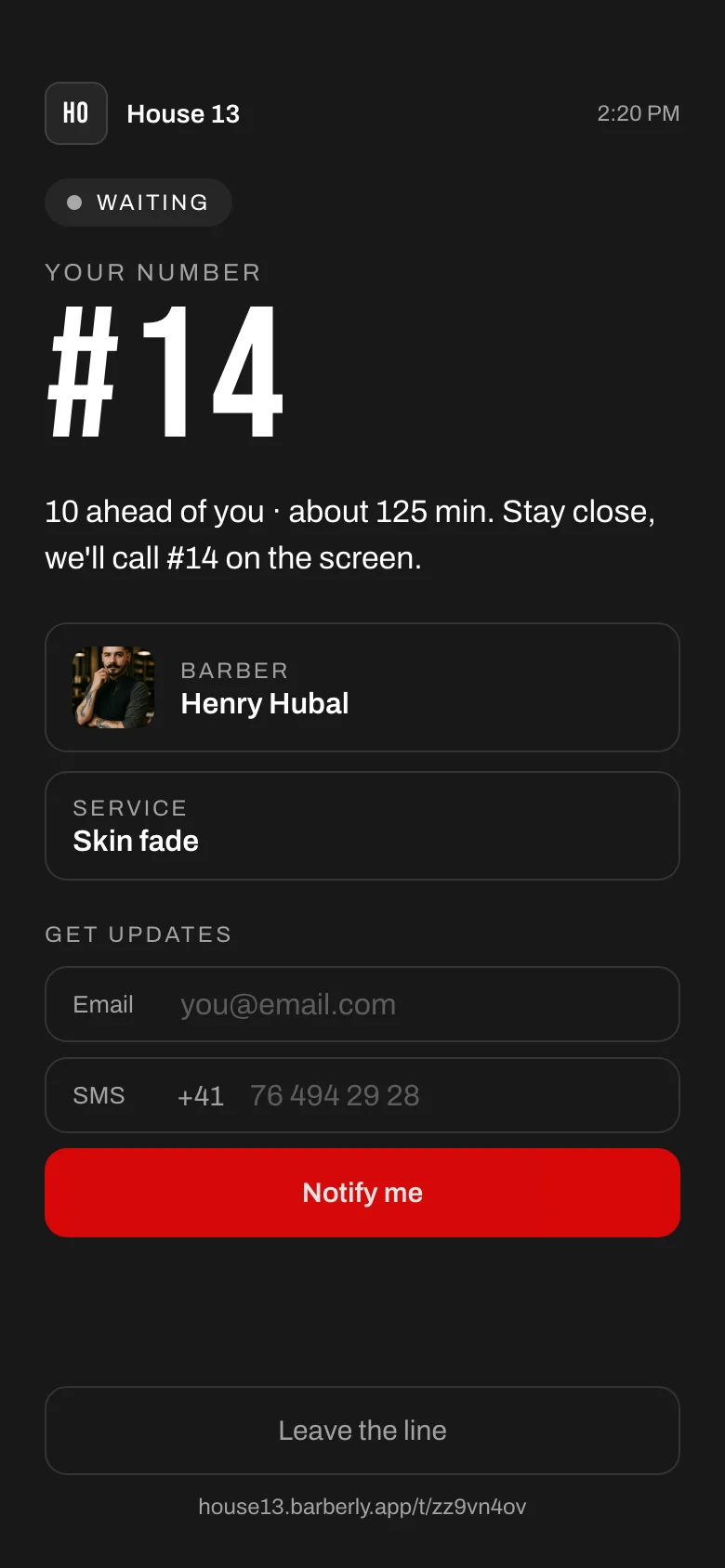
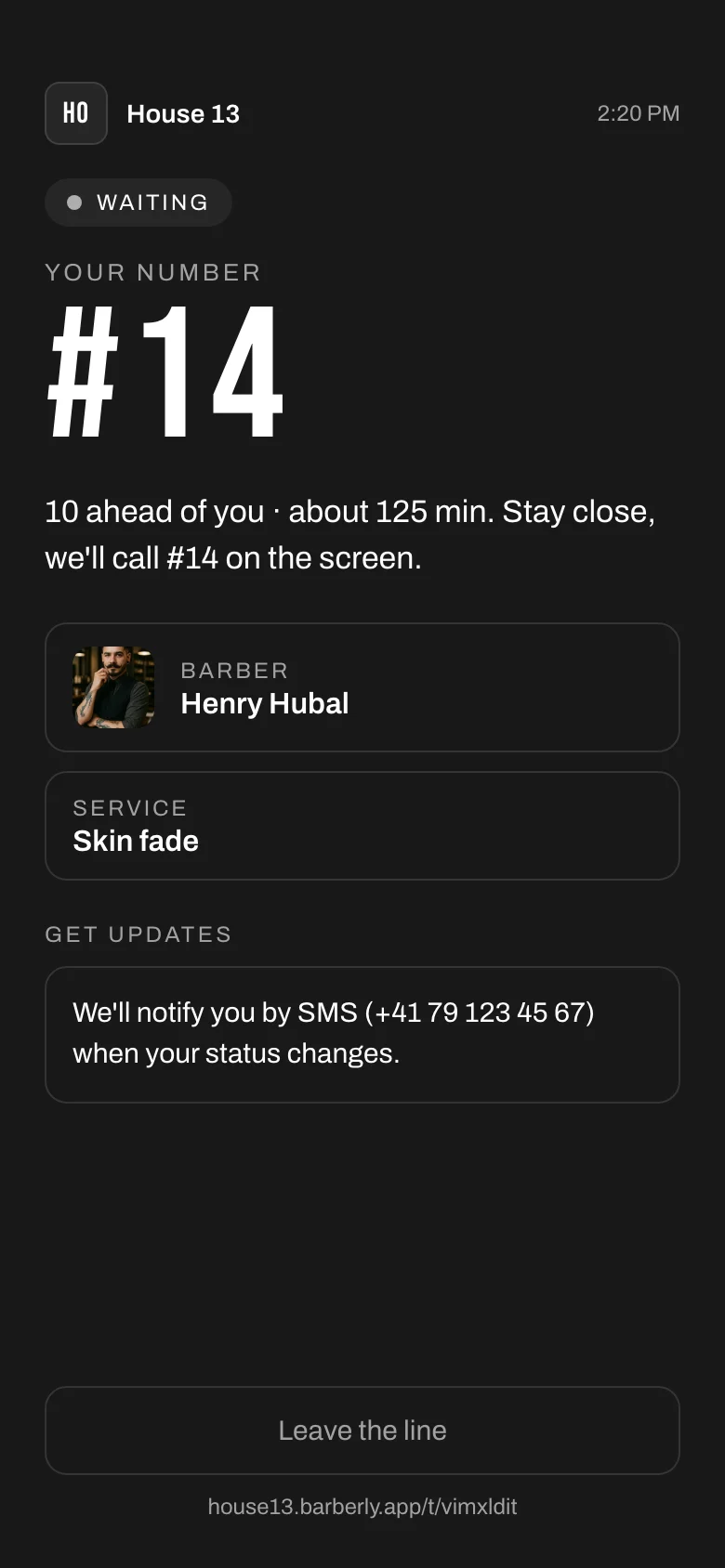
Les tickets, les mises à jour et les appels partent dans la langue de votre barbershop. Les SMS utilisent votre forfait SMS ; sans SMS, tout passe par e-mail.
La TV : écran de file d'attente et tableau des rendez-vous
Deux écrans, tous deux à jour quelques secondes après chaque changement.
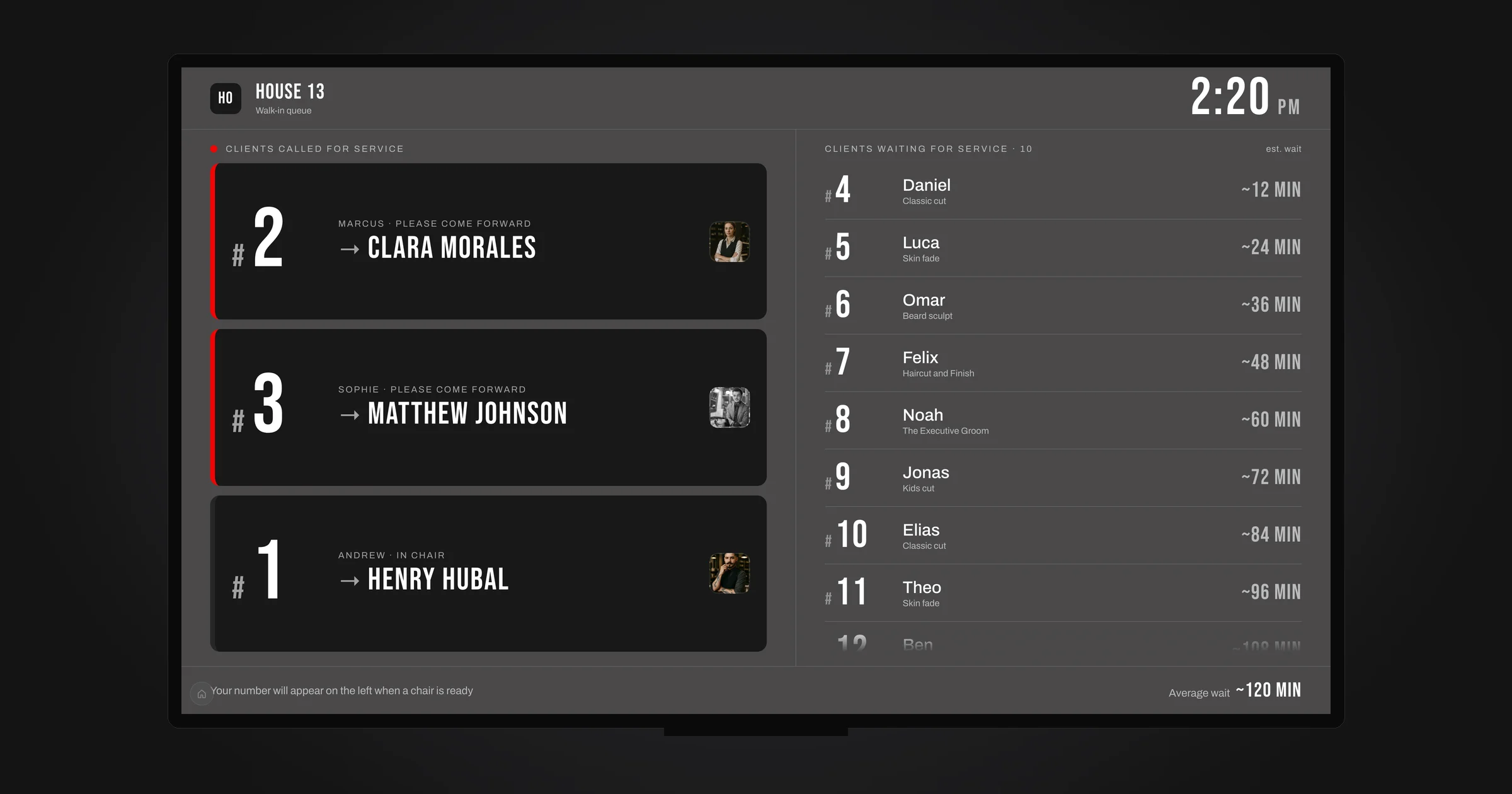
Écran de file d'attente, nouveau. À gauche, les clients appelés : grands numéros, le barbier vers lequel ils vont, « veuillez avancer » ou « au fauteuil ». À droite, la liste d'attente avec les numéros, les noms, les prestations et l'attente estimée par client. Quand la liste dépasse l'écran, elle défile toute seule.
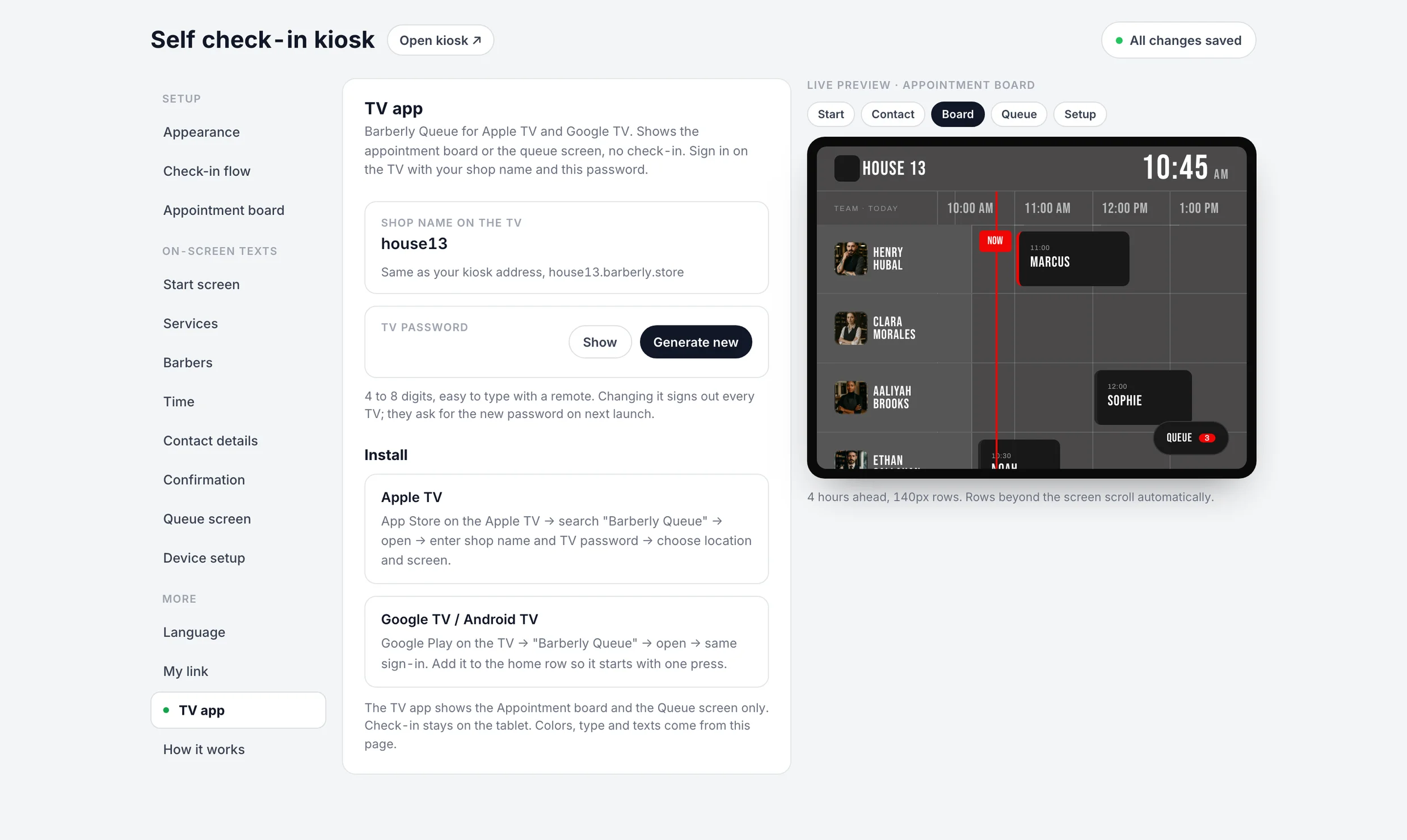
Tableau des rendez-vous, mis à jour. Le planning du jour par barbier : rendez-vous, clients sans rendez-vous et enregistrements au kiosque, pauses et plages bloquées, la ligne « maintenant » en direct, qui est au fauteuil. Un bouton de file indique combien de personnes attendent et ouvre la file par-dessus le tableau. Vous réglez le nombre d'heures affichées à l'avance et la hauteur des lignes, pour que deux barbiers ou dix remplissent l'écran.
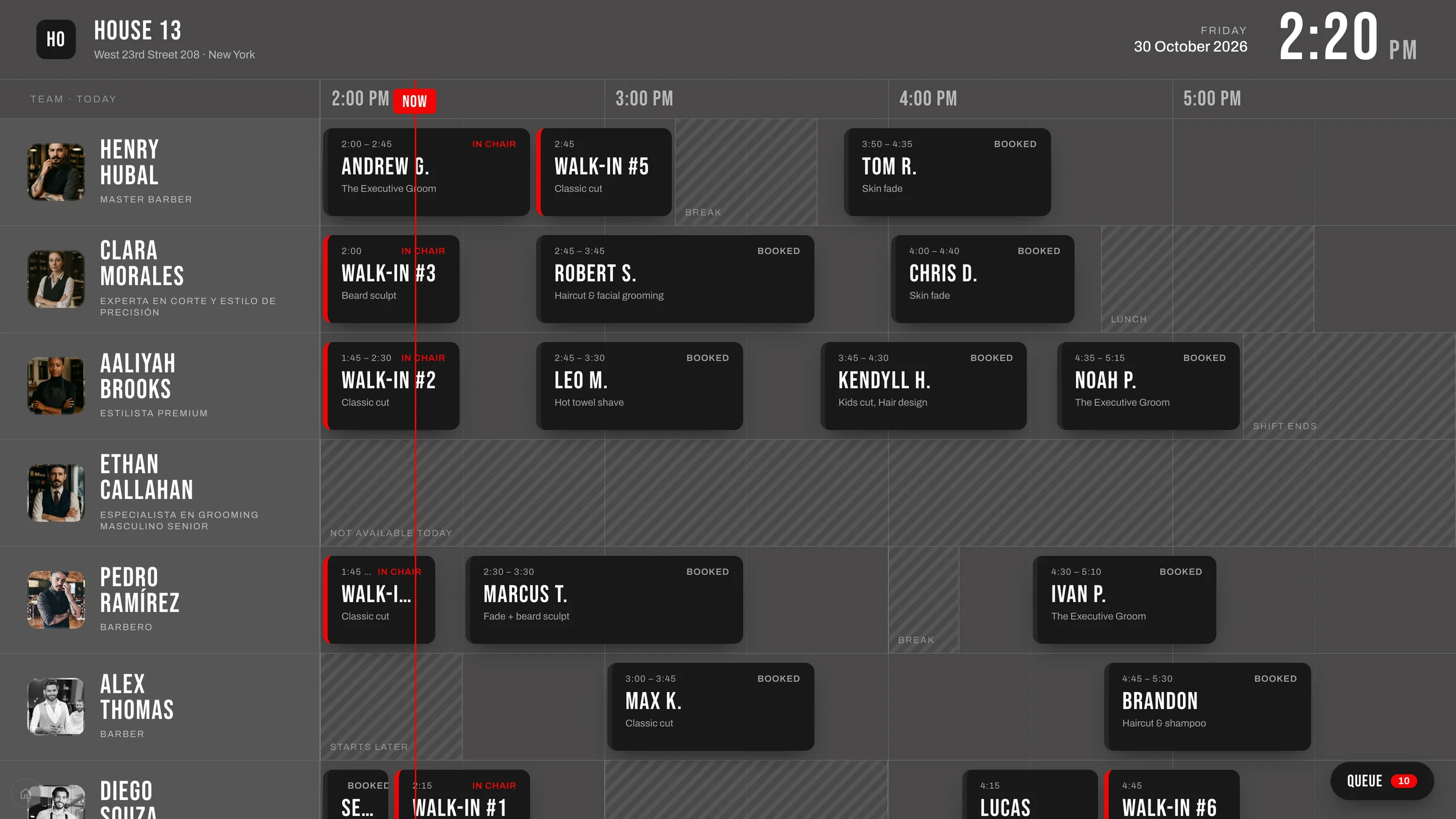
Les clients apparaissent sur les écrans avec leur prénom et l'initiale de leur nom.
L'app TV : Barberly: Walk-in Queue
N'importe quelle TV avec un navigateur peut ouvrir les écrans à l'adresse de votre barbershop. La nouvelle app pour Apple TV et Google TV rend plus simple de laisser une TV tourner : vous vous connectez une fois avec le nom de votre barbershop et un mot de passe TV, vous choisissez l'établissement et l'écran, et elle y reste, garde la TV éveillée et revient au même écran après un redémarrage.
Le mot de passe TV compte 4 à 8 chiffres, défini ou généré dans le portail. Le changer déconnecte toutes les TV. L'app affiche les mêmes couleurs, typographie et textes que le kiosque, et sa page de connexion parle la langue de la TV.
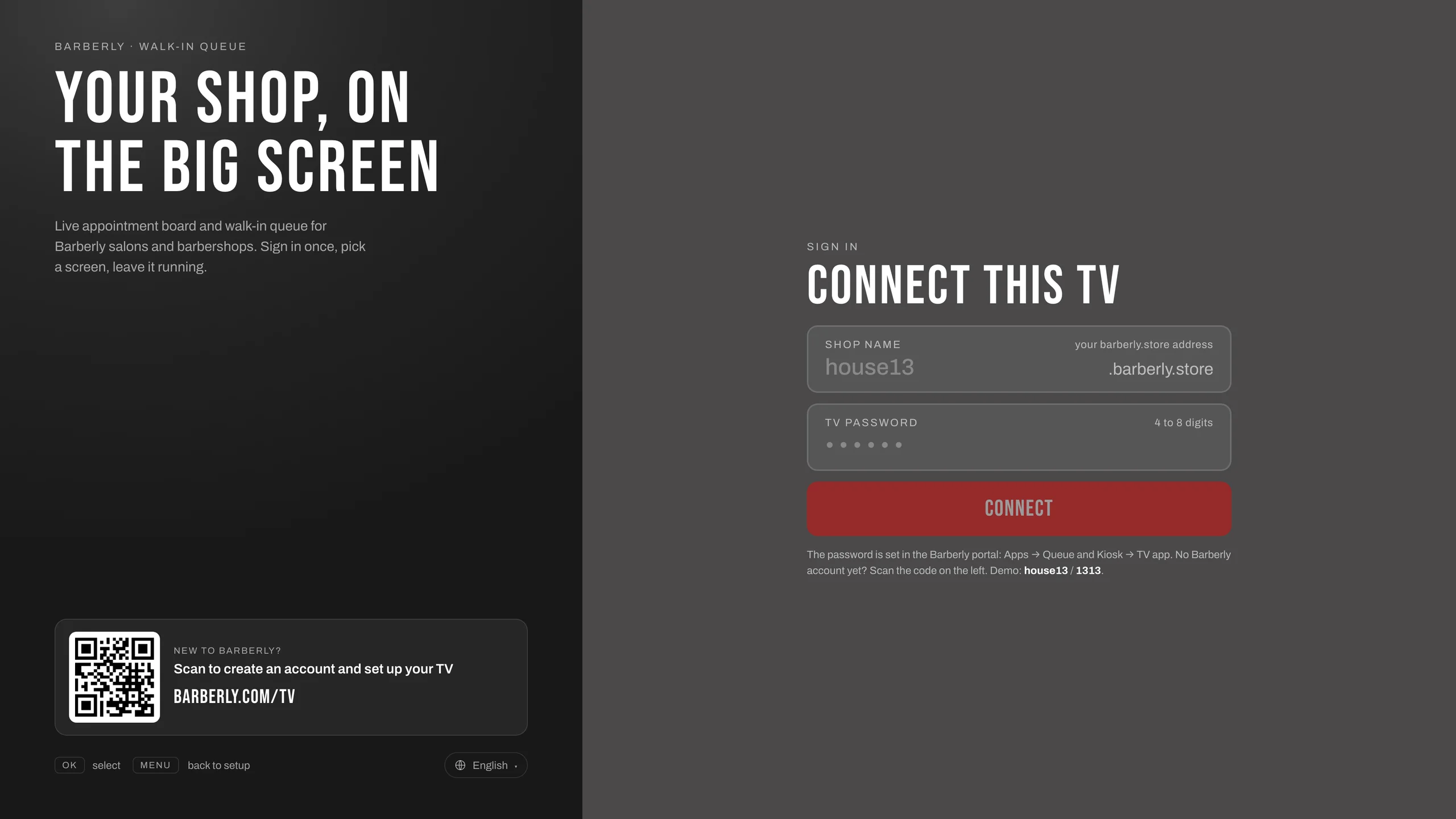
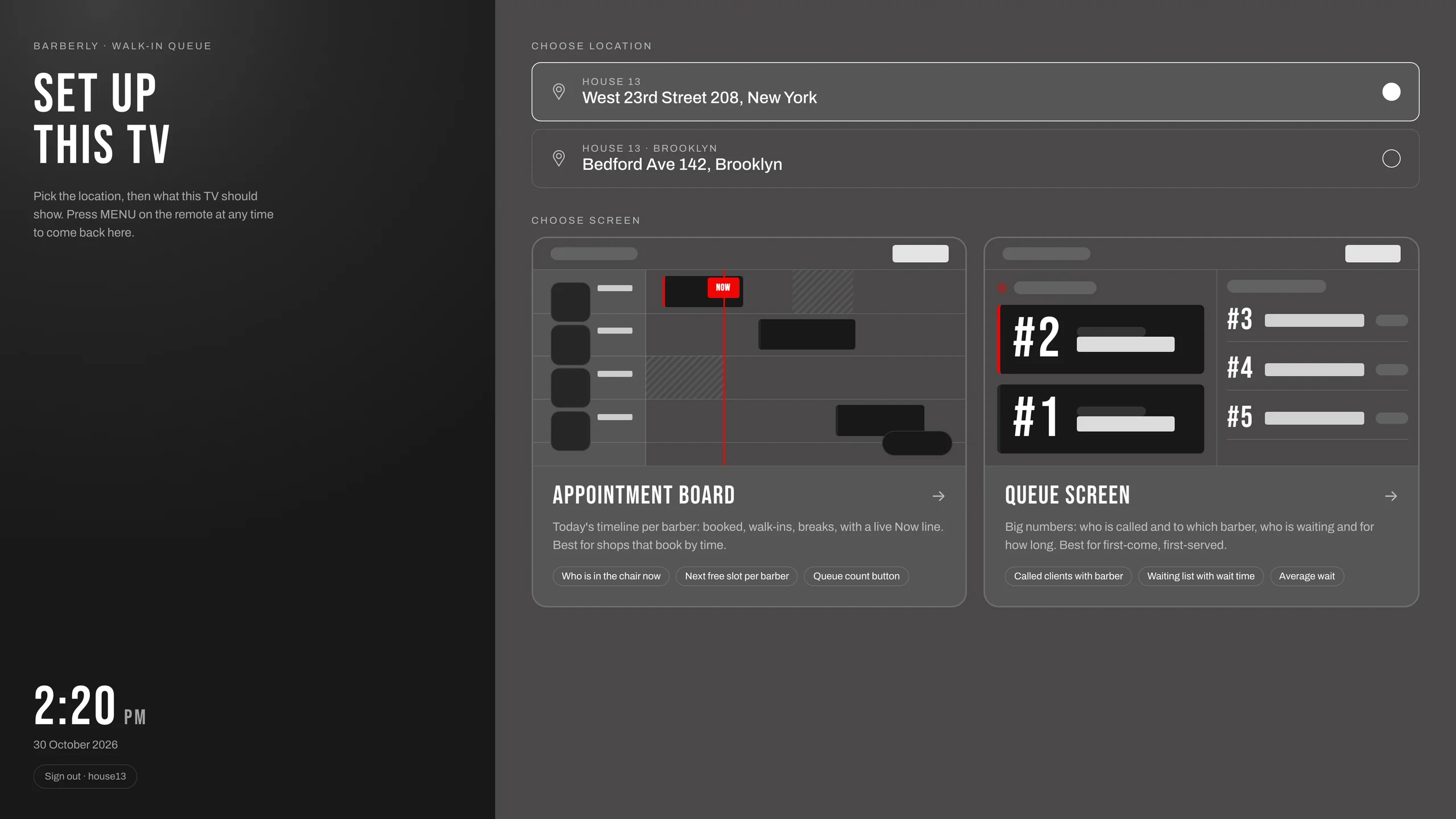
L'app est gratuite pour les clients Barberly et fonctionne sur Apple TV (tvOS 15.1 et plus récent) et Google TV ou Android TV (Android 7 et plus récent). Les autres smart TV passent par le navigateur. Cherchez « Barberly » dans l'App Store ou Google Play sur la TV.
Votre équipe gère la file depuis l'application
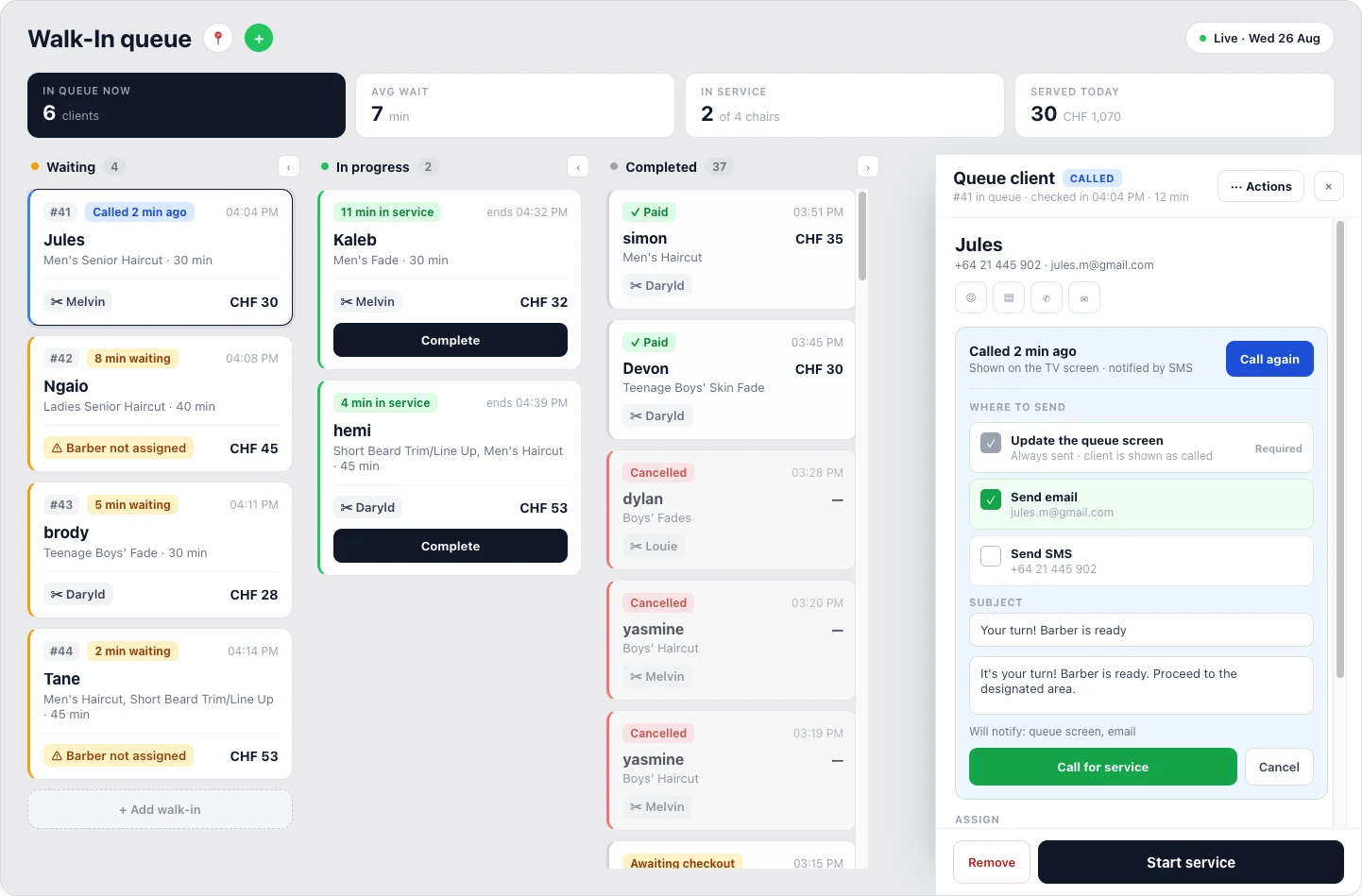
La page de file d'attente dans le portail et dans l'application Barberly Business montre la journée d'un coup d'œil : dans la file en ce moment, attente moyenne, clients servis aujourd'hui, et les colonnes en attente, en service et terminés. De là, votre équipe ajoute un client sans rendez-vous à la main, attribue ou change le barbier, démarre et termine une visite, retire quelqu'un qui est parti, ou passe à l'encaissement.
Appeler le client met à jour l'écran de file d'attente et, d'un geste, envoie un e-mail ou un SMS au client. Les canaux auxquels le client s'est abonné sont déjà sélectionnés.
Une seule page de réglages, avec un aperçu en direct
Tout se configure dans le portail ou l'application Business sous Apps, File d'attente et kiosque. Un aperçu en direct à droite suit chaque modification, et chaque modification s'enregistre toute seule.
- Apparence. Les thèmes de couleurs Black, Red, Navy et Sand, ou vos trois couleurs à vous. Quatre paires de polices. Un contrôle de contraste prévient quand une combinaison sera difficile à lire.
- Parcours d'enregistrement. Si les clients choisissent un barbier, combien de temps la confirmation reste à l'écran, quelles coordonnées demander.
- Ticket. Ticket par SMS activé ou non, et quelles mises à jour les clients peuvent recevoir.
- Tableau des rendez-vous. Heures affichées à l'avance, hauteur des lignes, texte du bouton de file.
- Textes. Chaque texte vu par les clients est modifiable, écran par écran, avec la valeur par défaut affichée en exemple. Un clic passe tous les textes aux valeurs par défaut d'une autre langue.
- Appareils. N'affichez que les écrans que vous utilisez, pour qu'un barbershop qui n'utilise que la file ne voie que la file.
Le kiosque, les écrans TV, le ticket et les messages parlent 20 langues, y compris chaque phrase fixe, pas seulement les textes que vous modifiez.
Si vous utilisez déjà le kiosque
Les tablettes et les TV qui font tourner l'ancien kiosque passent au nouveau au prochain rechargement de la page. Les anciennes adresses continuent de fonctionner. Vous n'avez pas besoin d'ouvrir les réglages d'abord : tant que vous n'enregistrez pas les nouveaux réglages, votre kiosque tourne avec les valeurs par défaut dans la langue de votre barbershop.
Les couleurs et les textes définis dans l'ancien kiosque ne sont pas repris, car le modèle de thème est nouveau. Redéfinissez-les sur la nouvelle page ; cela prend quelques minutes avec l'aperçu. Votre langue est reprise. L'app TV est facultative : définissez un mot de passe TV dans le portail pour l'utiliser.
Bon à savoir
- Le kiosque et la TV ont besoin d'internet.
- La file se remet à zéro chaque jour. Les tickets ne sont pas reportés au lendemain.
- Un seul mot de passe TV par barbershop.
- Rien à acheter chez Barberly : le kiosque et les écrans TV tournent sur votre propre tablette et votre propre TV.
En savoir plus sur les pages file d'attente, kiosque d'auto-enregistrement et tableau des rendez-vous.