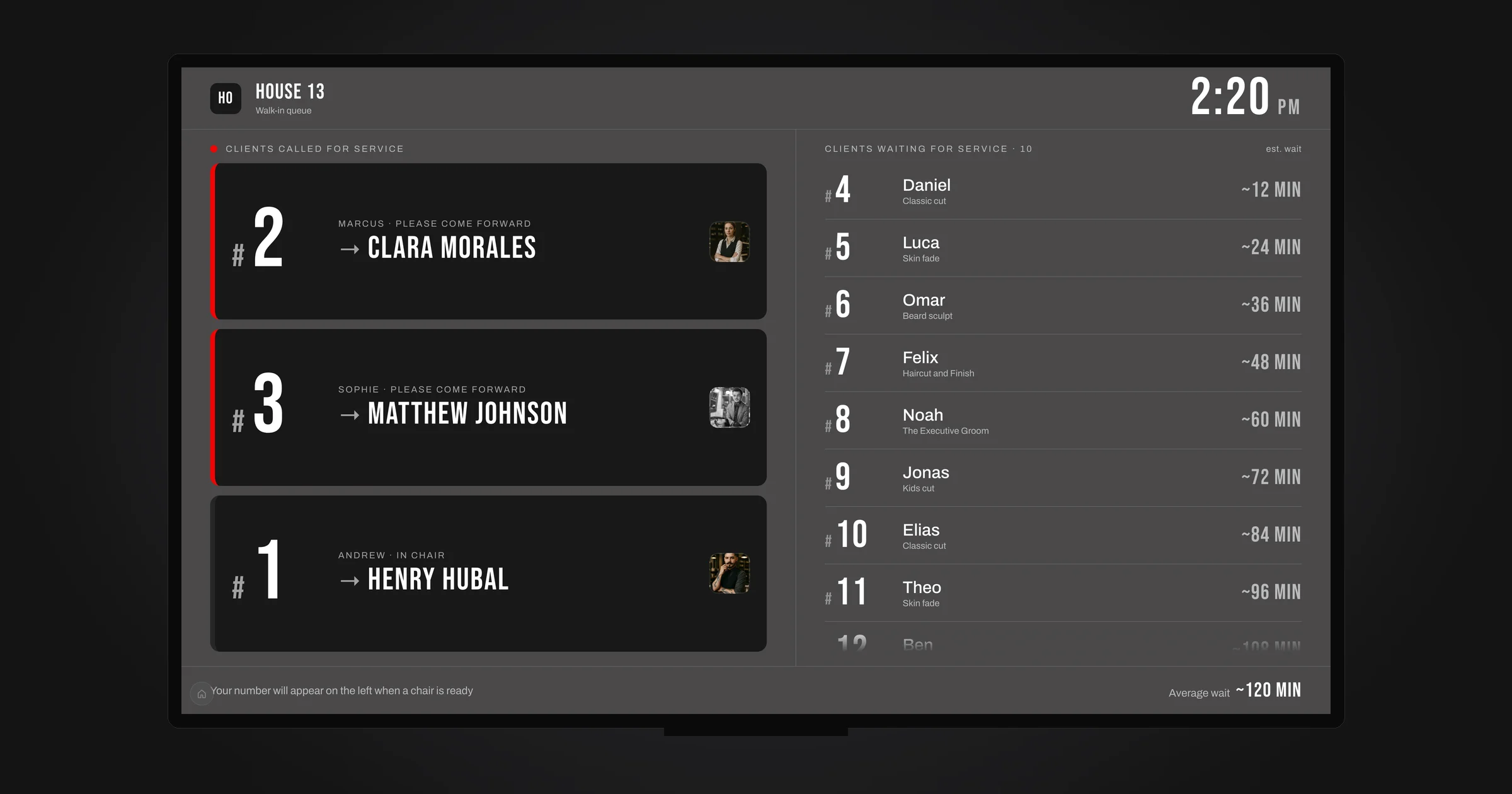
Barberly arbeitet schon länger mit SumUp für Online-Zahlungen: Kunden bezahlen in Ihrer App und auf Ihrer Website, leisten eine Anzahlung oder hinterlegen eine Karte. Seit dem 11. November 2026 funktioniert SumUp auch am Empfang. Sie starten die Zahlung beim Bezahlvorgang in Barberly, der Betrag erscheint auf dem SumUp-Terminal, und der Kunde bezahlt dort.
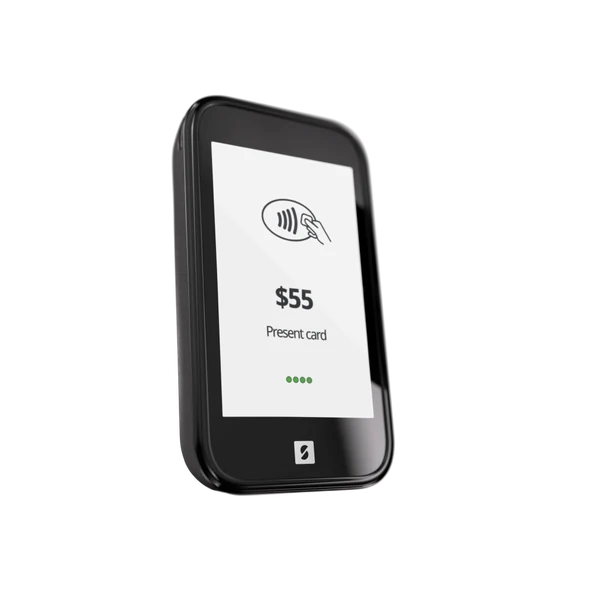
Welche SumUp-Terminals funktionieren
Zwei Modelle lassen sich mit Barberly verbinden:
- SumUp Solo, das Terminal mit Touchscreen, WLAN und SIM-Karte. Es wird in Europa, Großbritannien, den USA, Australien (als "Solo EFTPOS Terminal") und Brasilien verkauft. Ein Solo, das zusammen mit einem Drucker verkauft wird, funktioniert genauso.
- SumUp Go, verkauft in Mexiko und Kanada.
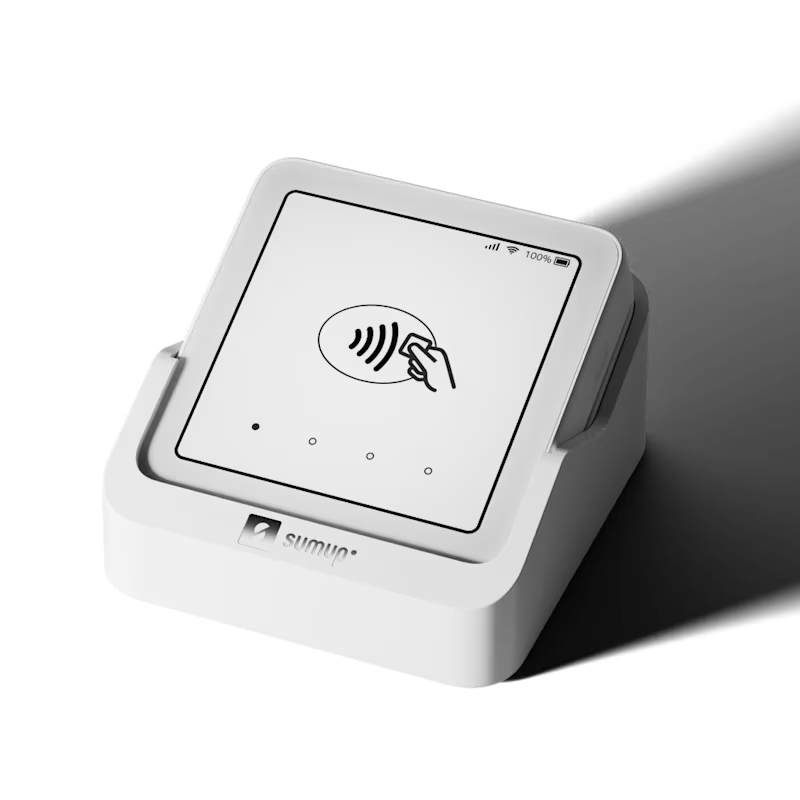
Solo Lite, SumUp Terminal, Air, 3G und PIN+ lassen sich nicht verbinden, ebenso wenig lokale Modelle wie Plus Card Reader, SumUp Top und SumUp Smart. Solo Lite und Air funktionieren nur zusammen mit einem Smartphone, und SumUp Terminal ist ein eigenes Kassensystem mit eigener App.
So funktioniert eine Zahlung
- Wählen Sie beim Bezahlvorgang in Barberly das SumUp-Terminal.
- Der Betrag erscheint auf dem Terminal.
- Der Kunde hält die Karte an, steckt sie ein oder zieht sie durch, und die Zahlung erscheint wenige Sekunden später in Barberly.
Die Zahlung wird in Barberly gestartet, daher funktioniert sie im Webportal und in der Barberly-App auf Smartphone oder Tablet gleich. Terminalzahlungen erscheinen in Ihren Berichten neben den Online-Zahlungen, und Erstattungen nehmen Sie in Barberly vor.
So verbinden Sie ein Terminal
- Wenn Sie SumUp vor dem 11. November 2026 verbunden haben, trennen Sie es unter Zahlungen → Zahlungen konfigurieren und verbinden Sie es einmal neu. Danach kann Barberly Ihre Terminals nutzen.
- Melden Sie sich auf dem Solo ab und öffnen Sie Connections → API → Connect. Tippen Sie auf einem Go auf dem Anmeldebildschirm auf Connections → API → Connect. Das Terminal zeigt einen Code an.
- Gehen Sie in Barberly zu Zahlungen → Zahlungen konfigurieren → SumUp → Terminals und geben Sie den Code ein. Er ist 5 Minuten gültig.
Schritt für Schritt mit allen Details: SumUp im Hilfe-Center.
Gut zu wissen
- Trinkgeld geben Kunden, wenn sie in der App oder auf der Website bezahlen, nicht am SumUp-Terminal.
- Solange ein Solo auf die Karte wartet, können Sie die Zahlung in Barberly abbrechen. Eine Zahlung auf einem Go wird auf dem Go abgebrochen.
- Terminals werden für den gesamten Shop verbunden. Jedes Teammitglied kann für Online-Zahlungen trotzdem ein eigenes SumUp-Konto oder einen anderen Anbieter verbinden.
- Barberly erhebt keine Provision. Es gelten die Gebühren von SumUp.
Alles, was SumUp in Barberly kann, von Anzahlungen und Gebühren für Nichterscheinen bis zu Mitgliedschaften, finden Sie auf einer Seite: SumUp für Barbershops.